スタンプ作成
写真や文章から、オリジナルスタンプを作ろう
ペットやオリジナルキャラクターを、会話で使いたくなる表情に。まず1枚のキャラクターを作り、気に入ったら同じ見た目のスタンプセットへ進めます。写真を使う場合は、利用する権利のある画像を用意してください。
スタンプを作ってみる →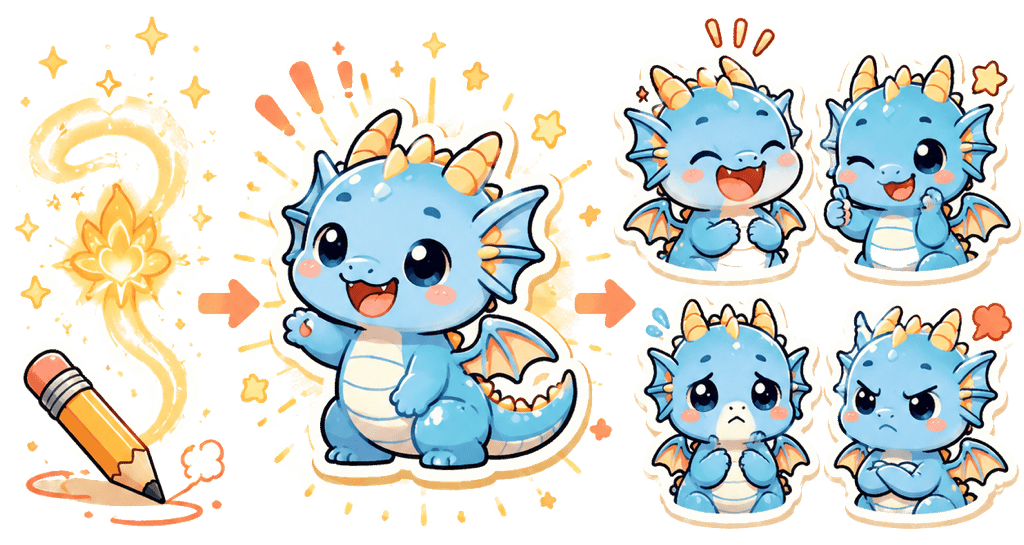
作りたいキャラクターを言葉で伝えるか、写真をアップロード。まずは仕上がりを確認してから、表情を選んでスタンプセットにできます。絵が描けなくても始められます。

キャラクターを決めて、表情やセリフを選びましょう。1枚でもセットでも作成でき、静止画を確認してからアニメーションを追加できます。
AIによる生成結果です。共有する前に細部をご確認ください。
画像をアップロードするか、プレビュー下の文章欄から作成してください。そのまま使うことも、ここで編集することもできます。
ペットやオリジナルキャラクターを、会話で使いたくなる表情に。まず1枚のキャラクターを作り、気に入ったら同じ見た目のスタンプセットへ進めます。写真を使う場合は、利用する権利のある画像を用意してください。
スタンプを作ってみる →「この猫の顔に、こちらの帽子を合わせたい」。2枚の画像から残したい特徴を伝えると、ひとつのキャラクターに組み合わせます。画像を横に並べるコラージュとは異なります。
画像を組み合わせる →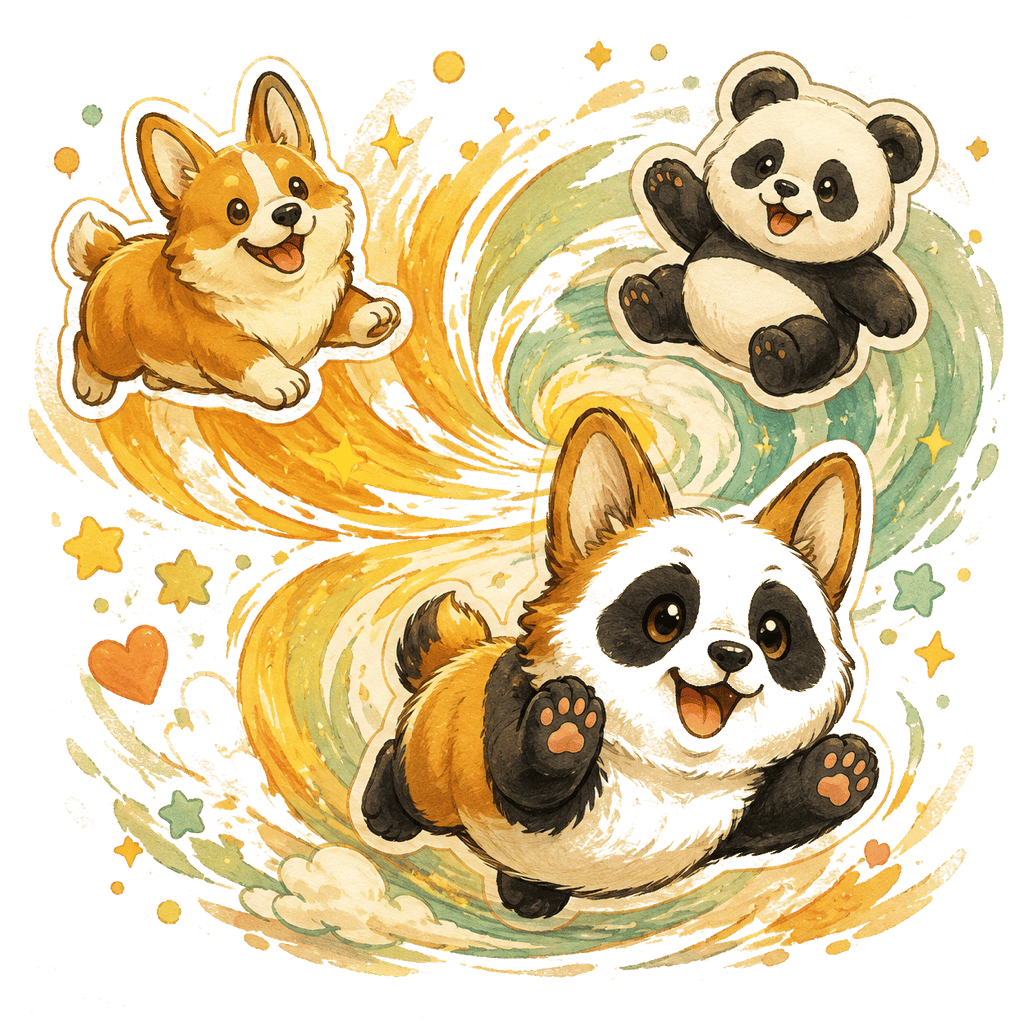
手元のスタンプをアップロードして、変えたい部分を文章で指定できます。表情・服装・色・小物・画風など、変更点を絞って伝えるのがコツです。生成後は元画像と比べて確認できます。
スタンプを編集する →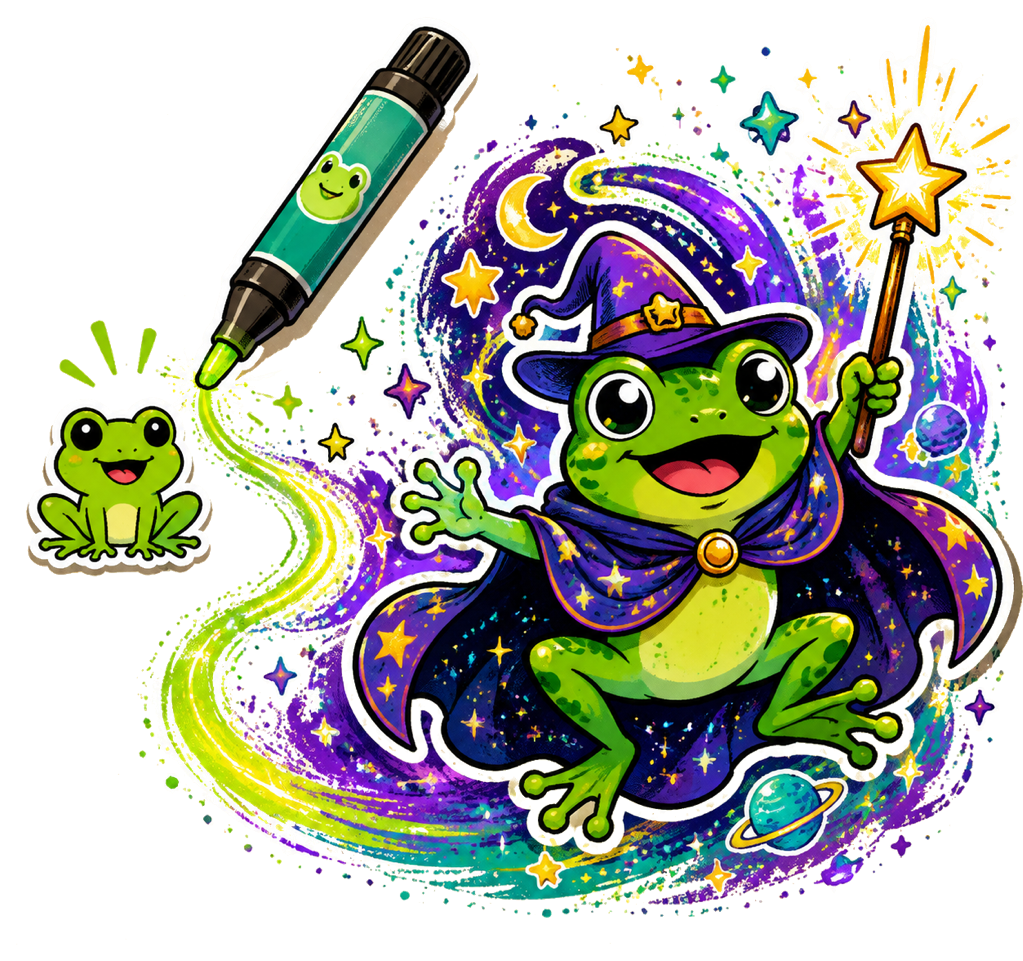
「小さく手を振って戻る」「一度まばたきして笑う」など、短い動きを指定。手元の1枚を動かすことも、このサイトで作ったセット全体にアニメーションを加えることもできます。
動くスタンプを作る →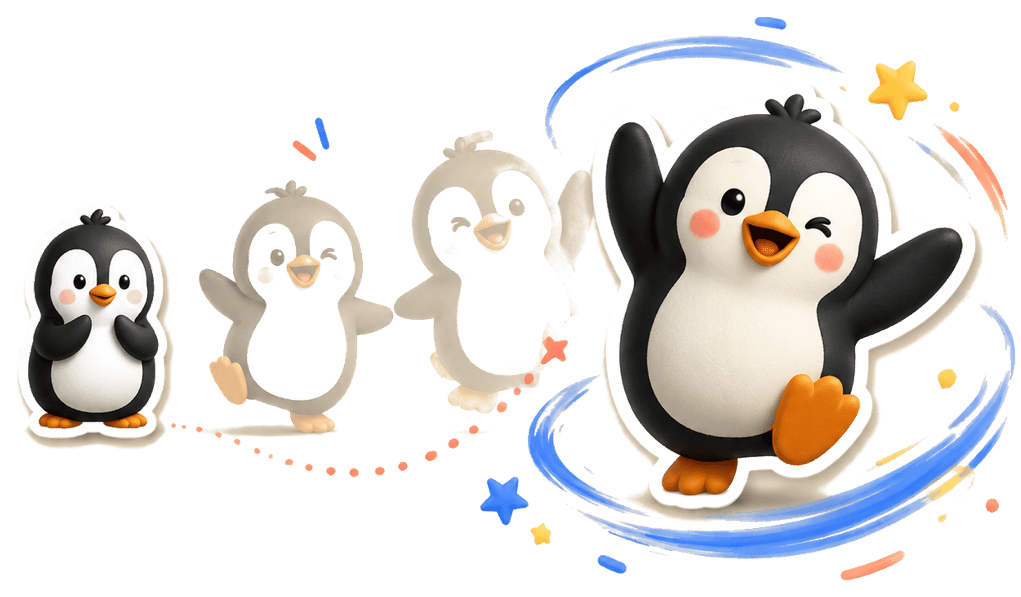
友だちとの会話、コミュニティ、配信、お祝いに。透過スタンプやGIFをダウンロードして、自分らしいリアクションを届けましょう。
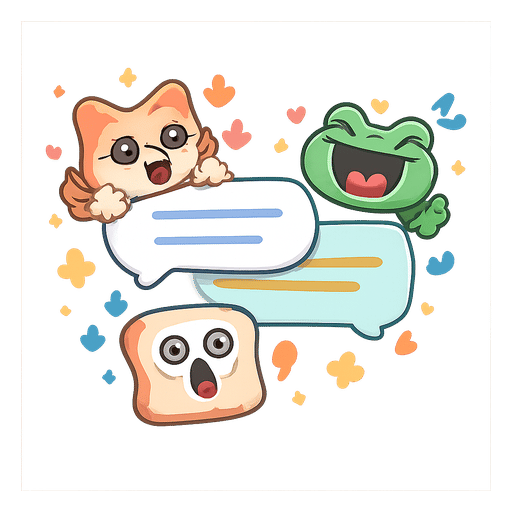
「やっほー」「ありがとう」「おつかれさま」。よく使う言葉や仲間内の合言葉を、自分たちらしいキャラクターで表現しましょう。
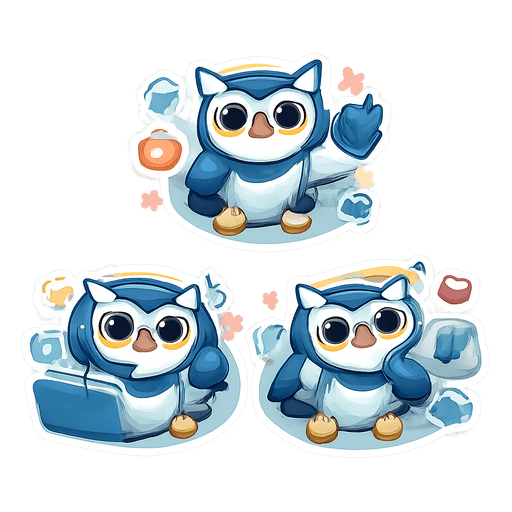
サーバーやチームで共有するマスコットも、表情をそろえたセットに。会話の中で見分けやすく、気持ちを伝えやすいキャラクターを作れます。
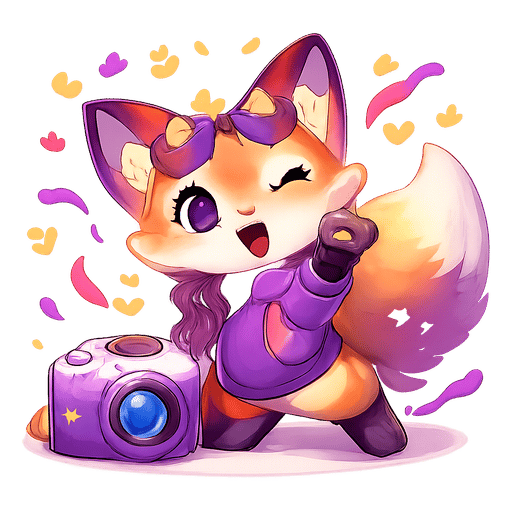
配信のお祝い、誕生日、イベントのリアクションに。自分のマスコットやペットをもとに、場面に合ったスタンプを用意できます。
キャラクターと伝えたい気持ちから考えてみましょう。以下は文章のヒントです。作成画面で自由に変えられます。
文章や写真からキャラクターを作り、仕上がりを確かめながら表情やセリフを整えられます。
作りたい見た目を文章で伝えるか、写真をアップロード。キャラクターの生成から始められます。
キャラクターを直す、2枚の特徴を組み合わせる、表情のセットを作る。目的に合うツールを選べます。
静止画は透過PNG、アニメーションはフルカラーの元ファイルやGIFなどから選んでダウンロードできます。各サービスへの登録・配布は別途必要です。
専用ソフトは不要です。まずはキャラクターの1枚を作り、気に入ったら次のステップへ。
見た目の特徴を短い文章で伝えるか、利用する権利のある写真をアップロードします。
生成したキャラクターを確認してから、表情とセリフを設定。必要なら修正してから進めます。
静止画やアニメーションを確認し、必要な形式を選んで保存します。
入力する前に、できることと制限を確認しましょう。
はい。1枚の静止画から作成でき、表情をそろえたいときはセットにできます。静止画の確認後に、アニメーションを追加できます。
オリジナルのキャラクターを文章で指定するか、10MBまでのPNG・JPEG・WebP画像を用意してください。画像・人物・既存キャラクターは、必要な権利や許可があるものだけを使用してください。
1・3・4・6・9枚から選べます。生成する前に、1枚ごとの表情やセリフを編集できます。
先にキャラクターを確認し、その画像をもとに各表情を作ります。顔・配色・体型・画風をそろえるための基準にします。
はい。まずキャラクターを確認し、そのあとで表情を選びます。アニメーションは静止画の生成後に追加できます。
はい。作成ツールではセット全体を、アニメーション作成ツールではアップロードした1枚を動かせます。仕上がりを確認してから、保存形式を選びます。
キャラクター・静止画セット・アニメーションのうち、変更したい段階で作り直せます。最初からすべて作り直す必要はありません。実行前に表示されるクレジット数を確認してください。
保存しただけでチャットアプリに自動登録されるわけではありません。サービスごとに登録用アプリやボット、権限などが必要です。LINE申請用の枚数・書き出しへの対応は、この版には含まれていません。